




Facebook - одна з найбільших соціальних мереж у світі, яка також надає можливість створювати та запускати рекламні кампанії. Для цього вам потрібний доступ до рекламного кабінету Facebook . Але що якщо вам потрібно дати доступ кабінету іншій людині? У цій статті ми розповімо вам, як надати доступ до рекламного кабінету Facebook, а також про те, які ролі можна призначити в обліковому записі.
Крок 1: Відкрийте рекламний кабінет Facebook
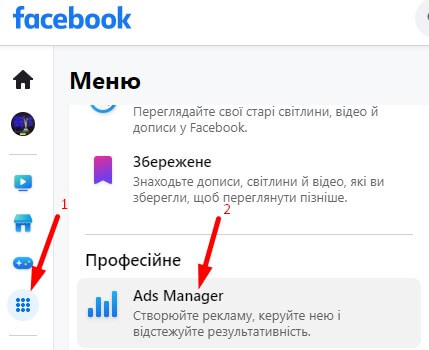
Першим кроком необхідно відкрити рекламний кабінет Facebook, де ви хочете дати доступ. Для цього зайдіть у свій обліковий запис Facebook, натисніть на 9 точок з лівого боку екрану та знайдіть розділ "Професійне". Знайдіть та натисніть на "Ads Manager".
Крок 2: Натисніть «Параметри кампанії»
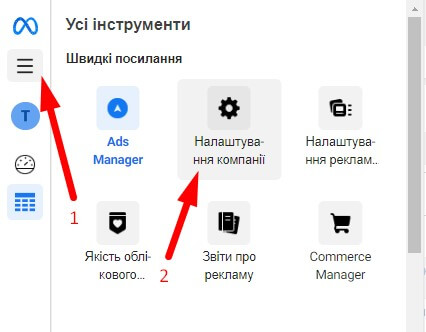
На сторінці керування рекламою знайдіть вкладку «Налаштування кампанії» у верхньому меню та натисніть на неї.
Крок 3: Додати користувача
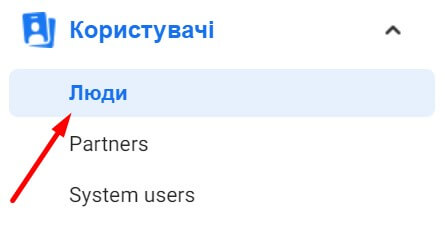
У розділі «Користувачі» знайдіть підрозділ "Люди"
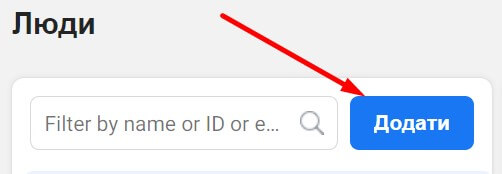
знайдіть кнопку «Додати» та натисніть на неї.
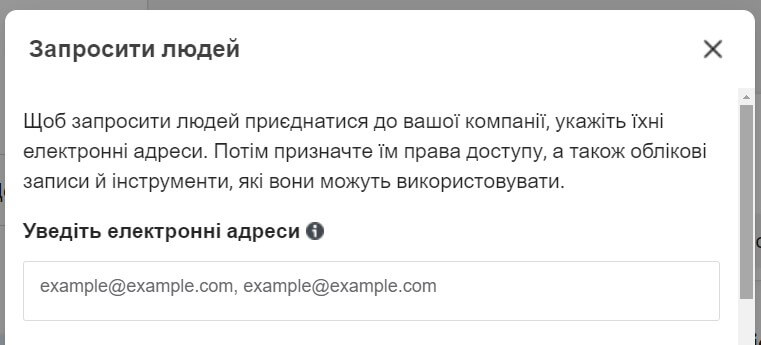
Крок 4: Введіть email користувача
Введіть email користувача, якому ви хочете надати доступ до рекламного кабінету Facebook. Зверніть увагу, що для додавання нового користувача необхідно, щоб він уже мав обліковий запис на Facebook. Якщо користувач ще не зареєстрований на Facebook, то потрібно спочатку створити обліковий запис.
Крок 5: Призначте роль
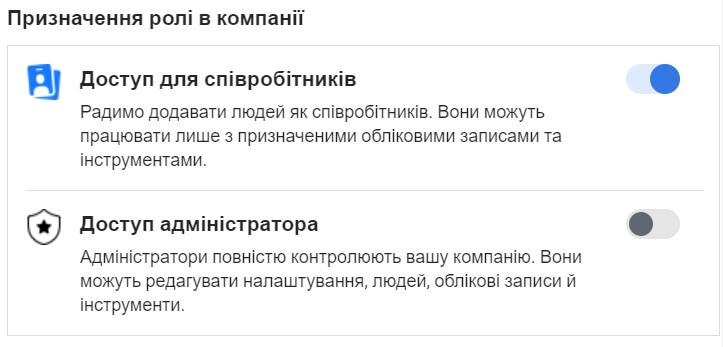
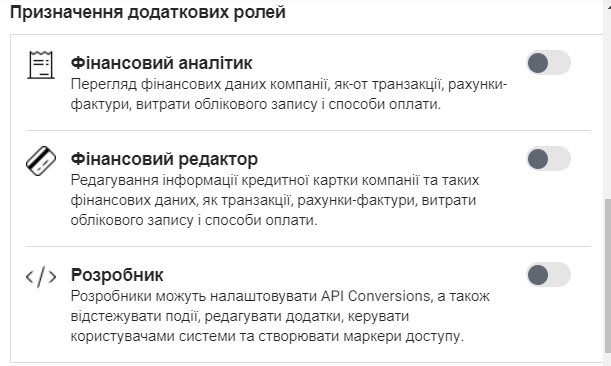
Після введення електронної пошти користувача ви побачите вікно з вибором ролі. У Facebook є кілька ролей, які можна призначити новому користувачеві. Ось деякі з них:
- Адміністратор : має повний доступ до всього в рекламному кабінеті Facebook і може призначати інших адміністраторів.
- Редактор : може створювати, редагувати та видаляти рекламні оголошення, але не має доступу до оплати реклами.
- Аналітик : може лише переглядати звіти та результати рекламних кампаній.
Виберіть роль відповідно до того, що потрібно робити новому користувачу у рекламному кабінеті Facebook. Якщо ви хочете, щоб користувач міг створювати та керувати рекламними кампаніями, краще призначити йому роль редактора або адміністратора.
Крок 6: Натисніть на «Додати»
Після вибору ролі натисніть кнопку «Додати», щоб надіслати запрошення користувачеві.
Крок 7: Користувач приймає запрошення
Користувач, якому ви надіслали запрошення, отримає повідомлення на свій email або Facebook і зможе прийняти запрошення. Після того, як він прийме запрошення, він отримає доступ до рекламного кабінету Facebook і зможе працювати в ньому відповідно до призначеної ролі.
Тепер ви знаєте, як дати доступ до рекламного кабінету Facebook іншого користувача. Пам'ятайте, що призначення ролей є важливим для того, щоб користувач мав лише ті права, які йому потрібні для роботи в рекламному кабінеті Facebook. Сподіваємося, ця покрокова інструкція була корисною для вас!


