




Facebook - одна из крупнейших социальных сетей в мире, которая также предоставляет возможность создавать и запускать рекламные кампании. Для этого вам нужен доступ к рекламному кабинету Facebook . Но что, если вам нужно дать доступ кабинету другому человеку? В этой статье мы расскажем вам, как дать доступ к рекламному кабинету Facebook, а также о том, какие роли можно назначить в аккаунте.
Шаг 1: Откройте рекламный кабинет Facebook
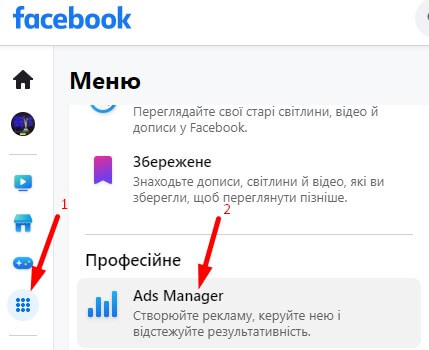
Первым шагом необходимо открыть рекламный кабинет Facebook, в котором вы хотите дать доступ. Для этого зайдите в свой аккаунт Facebook, нажмите на 9 точек с левой стороны экрана и найдите раздел "Профессиональное". Найдите и нажмите на "Ads Manager".
Шаг 2: Нажмите на «Настройки кампании»
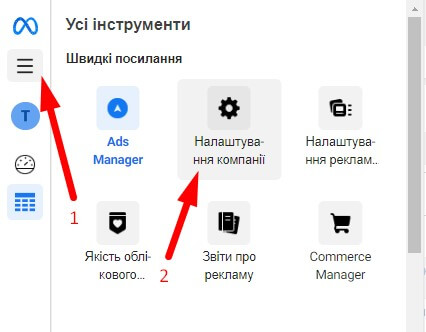
На странице управления рекламой найдите в верхнем меню вкладку «Настройки кампании» и нажмите на нее.
Шаг 3: Добавьте пользователя
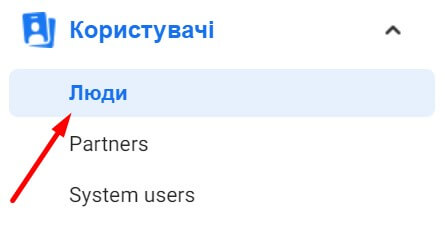
В разделе «Пользователи» найдите подраздел "Люди"
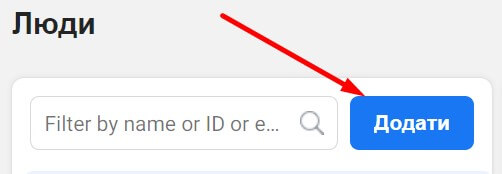
кнопку «Добавить» и нажмите на нее.
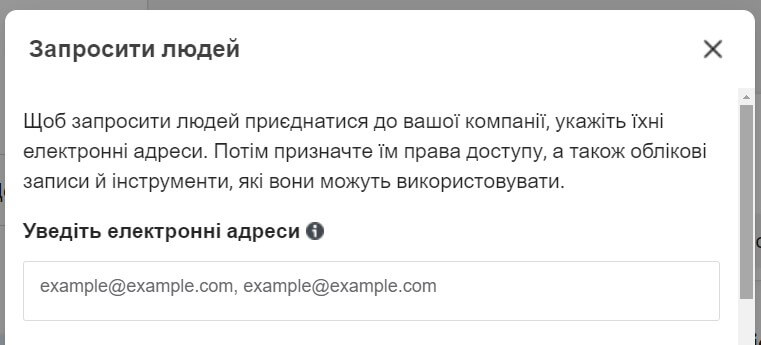
Шаг 4: Введите email пользователя
Введите email пользователя, которому вы хотите дать доступ к рекламному кабинету Facebook. Обратите внимание, что для добавления нового пользователя необходимо, чтобы он уже имел аккаунт на Facebook. Если пользователь еще не зарегистрирован на Facebook, то ему нужно сначала создать аккаунт.
Шаг 5: Назначьте роль
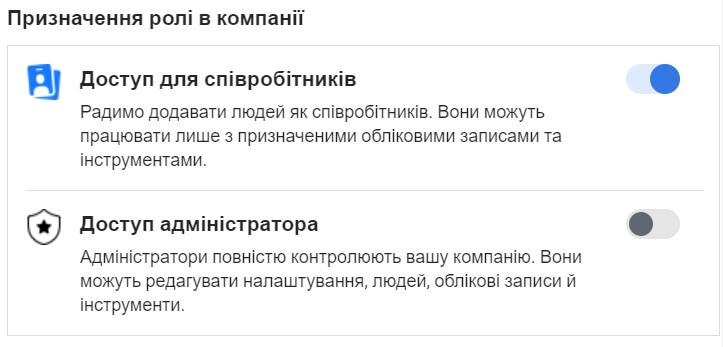
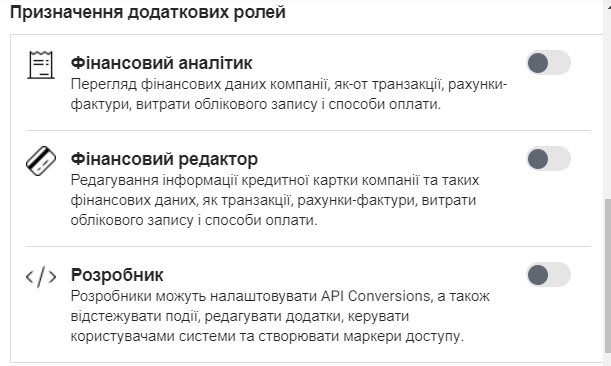
После ввода email пользователя вы увидите окно с выбором роли. В Facebook есть несколько ролей, которые вы можете назначить новому пользователю. Вот некоторые из них:
- Администратор : имеет полный доступ ко всему в рекламном кабинете Facebook и может назначать других администраторов.
- Редактор : может создавать, редактировать и удалять рекламные объявления, но не имеет доступа к оплате рекламы.
- Аналитик : может только просматривать отчеты и результаты рекламных кампаний.
Выберите роль в соответствии с тем, что нужно делать новому пользователю в рекламном кабинете Facebook. Если вы хотите, чтобы пользователь мог создавать и управлять рекламными кампаниями, то лучше назначить ему роль редактора или администратора.
Шаг 6: Нажмите на «Добавить»
После выбора роли нажмите на кнопку «Добавить», чтобы отправить приглашение пользователю.
Шаг 7: Пользователь принимает приглашение
Пользователь, которому вы отправили приглашение, получит уведомление на свой email или в Facebook и сможет принять приглашение. После того, как он примет приглашение, он получит доступ к рекламному кабинету Facebook и сможет работать в нем в соответствии с назначенной ролью.
Теперь вы знаете, как дать доступ к рекламному кабинету Facebook другому пользователю. Помните, что назначение ролей важно для того, чтобы пользователь имел только те права, которые ему нужны для работы в рекламном кабинете Facebook. Надеемся, эта пошаговая инструкция была полезна для вас!


