




У наш час Facebook – одна з найпопулярніших соціальних мереж у світі, де сотні мільйонів людей проводять свій час щодня. Але Facebook не лише місце для спілкування, а й потужний інструмент для бізнесу. Якщо ви плануєте використовувати Facebook для реклами свого бренду або продукту, вам потрібний доступ до рекламного кабінету. У цій статті ми детально розповімо, як отримати доступ до рекламного кабінету Facebook і які ролі існують в обліковому записі, а також як створити ваше перше рекламне оголошення.
Крок 1: Створіть обліковий запис Facebook Business Manager
Перший крок для отримання доступу до рекламного кабінету Facebook - створення облікового запису Facebook Business Manager. Для цього необхідно дотримуватися цієї покрокової інструкції:
- Зайдіть на сторінку https://business.facebook.com/ та натисніть кнопку "Створити обліковий запис".
- Введіть свою бізнес-адресу електронної пошти та натисніть "Далі".
- Введіть особисті дані, включаючи ім'я та прізвище, та натисніть "Створити обліковий запис".
- Підтвердьте свій обліковий запис, дотримуючись інструкцій на екрані.
Крок 2: Додайте свій бізнес-аккаунт Facebook до Business Manager
Як тільки ви створили обліковий запис Business Manager, ви можете додати свій обліковий запис Facebook до цього облікового запису. Для цього необхідно виконати такі дії:
- Зайдіть в Налаштування Business Manager, знайдіть розділ " Облікові записи ".
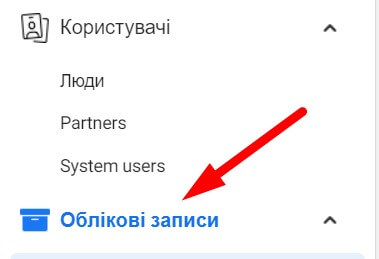
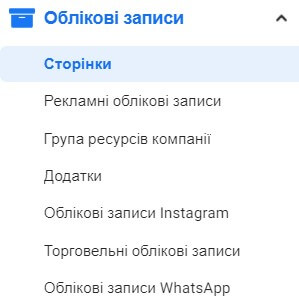
- Виберіть тип облікового запису, який ви бажаєте додати, — сторінку, рекламний кабінет або Instagram-акаунт — і введіть відповідні дані.
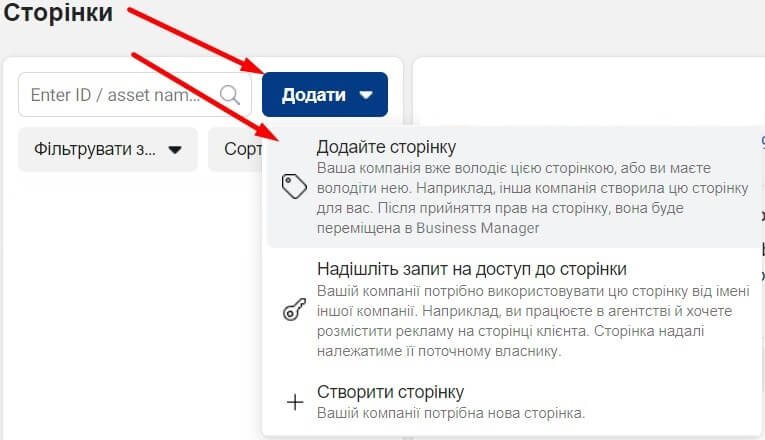
- Натисніть "Додати" .
Крок 3: Призначте ролі для користувачів в обліковому записі
Після того, як ви додали свій бізнес-аккаунт до Business Manager, ви можете призначити ролі для користувачів у цьому обліковому записі. Існує кілька ролей, які можуть бути призначені користувачам на обліковому записі:
Таблиця: Ролі в обліковому записі Facebook Business Manager
| Роль | Опис |
| Власник облікового запису | Має повний доступ до всього облікового запису і може додавати або видаляти користувачів. |
| Адміністратор ресурсів | Має доступ до певних ресурсів, таких як рекламні кампанії або сторінки, та може керувати ними. |
| Аналітик | Має доступ лише до статистики та аналітики рекламних кампаній. |
| Рекламний менеджер | Має доступ до створення та управління рекламними кампаніями, але не має доступу до інших ресурсів в обліковому записі. |
Чтобы назначить роли для пользователей в аккаунте, нужно выполнить следующие действия:
- Зайдіть в Business Manager і виберіть " Користувачі " в меню ліворуч.

- Натисніть кнопку " Додати нових користувачів " і введіть а дресу електронної пошти користувача.
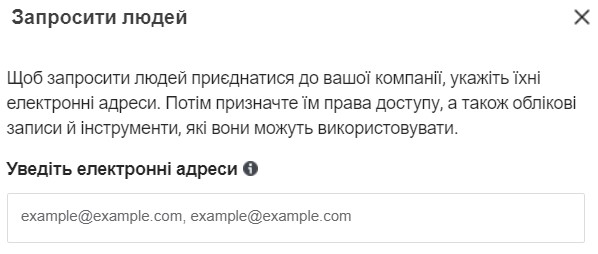
- Виберіть роль , яку потрібно призначити користувачеві.
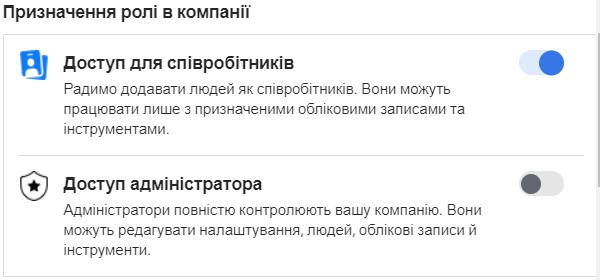
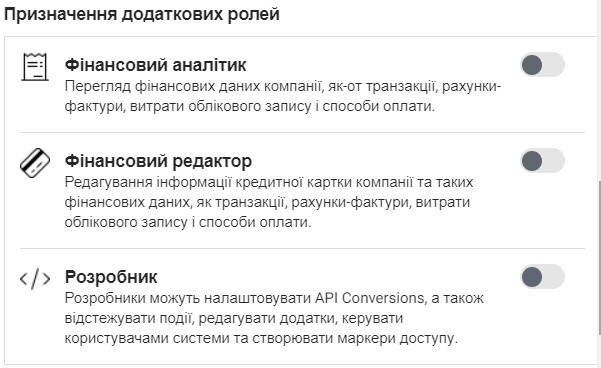
- Натисніть " Додати " і переконайтеся, що користувач отримав запрошення на адресу електронної пошти.
Крок 4: Отримайте доступ до рекламного кабінету Facebook
Після того, як ви створили обліковий запис Business Manager, додали свій бізнес-аккаунт Facebook і призначили ролі для користувачів в обліковому записі, ви готові отримати доступ до рекламного кабінету Facebook. Для цього необхідно виконати такі дії:
- Зайдіть в Business Manager і оберіть " Рекламні кампанії " в меню зліва.
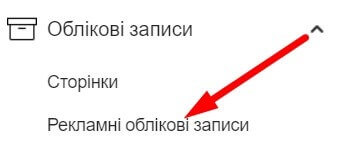
- Виберіть рекламний кабінет:
- Натисніть кнопку " Додати " -> " Додати рекламний обліковий запис ".
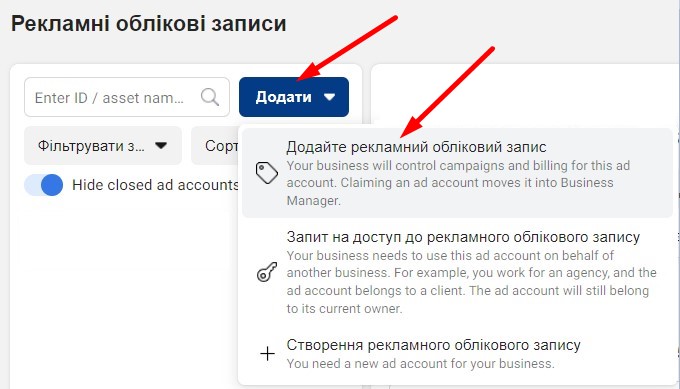
-
- Введіть ID рекламного облікового запису .
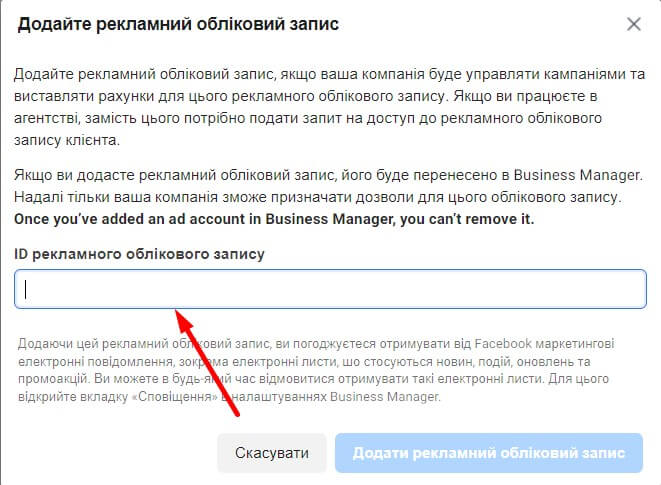
"id рекламного облікового запису можна легко знайти перейшовши в Ads manager і в адресі сторінки знайти 15 цифр після слова "act". Це і буде id вашого рекламного облікового запису."

- Натисніть кнопку " Додати користувача " і виберіть користувача, якому ви хочете надати доступ.
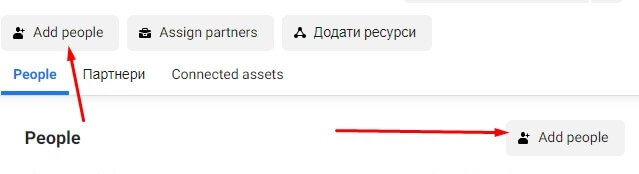
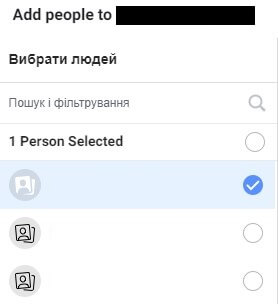
- Призначте користувачеві потрібну роль і натисніть " Призначити ".
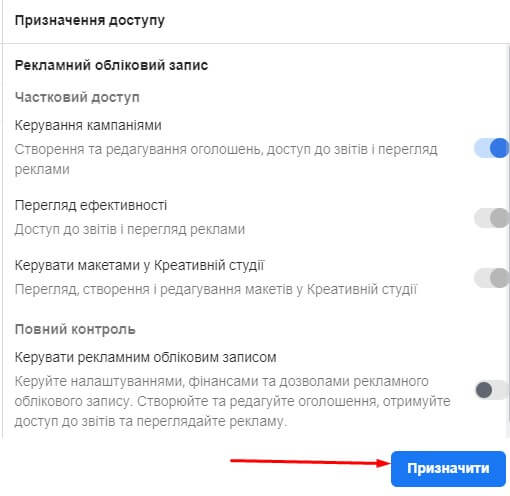
Тепер користувач отримає доступ до рекламного кабінету Facebook і керуватиме рекламними кампаніями відповідно до призначеної йому ролі.
Крок 5: Створіть рекламну кампанію у Facebook
Тепер, коли ви маєте доступ до рекламного кабінету Facebook, ви можете почати створювати свою першу рекламну кампанію. Для цього необхідно виконати такі дії:
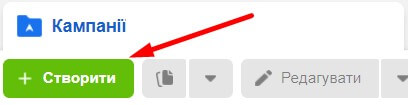
- Зайдіть до рекламного кабінету та натисніть кнопку " Створити кампанію ".
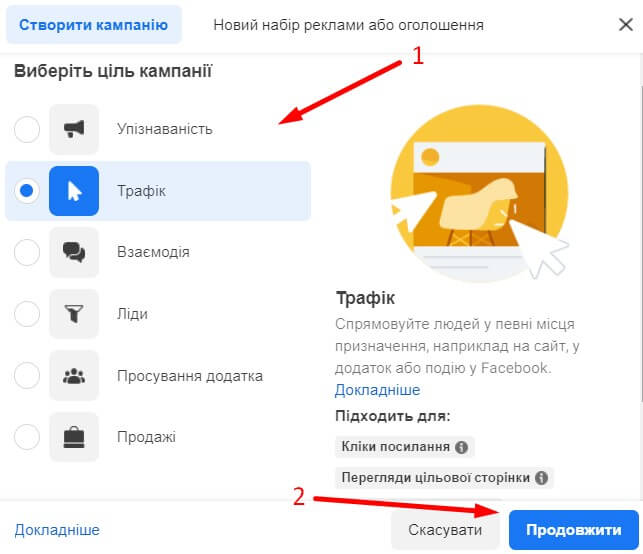
- Виберіть мету вашої кампанії , наприклад, збільшення кількості кліків на сайті або збільшення впізнаваності бренду.
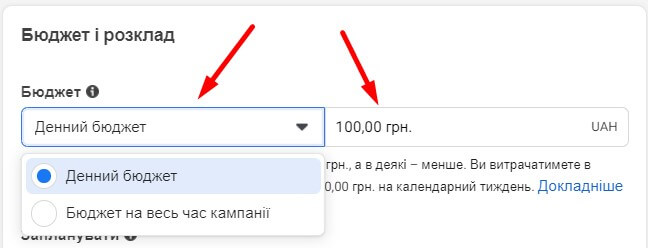
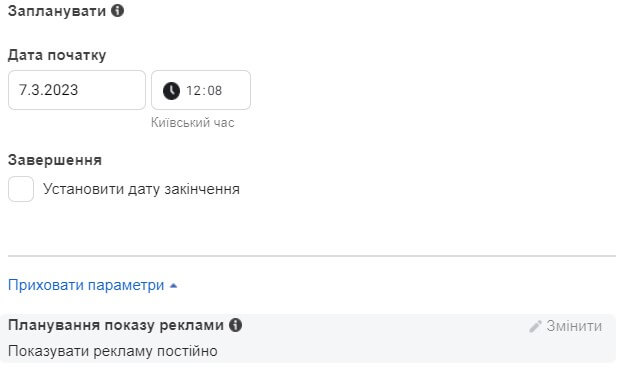
- Вкажіть налаштування бюджету, графіка кампанії та аудиторії .
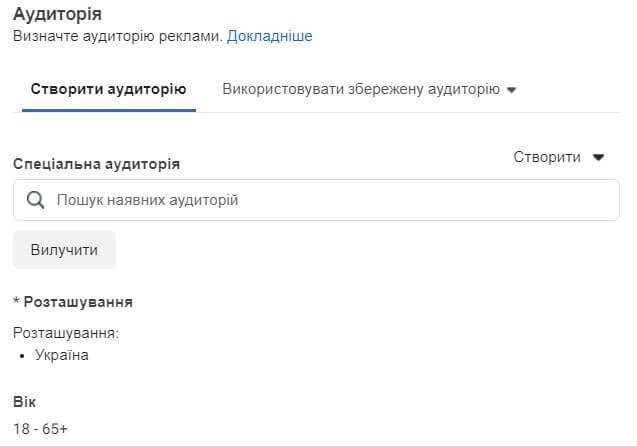
- Створіть рекламні оголошення , які будуть відображатися вашій аудиторії.
Щоб створити ефективну рекламну кампанію, дотримуйтесь цих порад:
- Визначте свою мету – заздалегідь визначте, що ви хочете досягти за допомогою своєї кампанії.
- Виберіть свою аудиторію — визначте, хто буде вашою цільовою аудиторією, та налаштуйте на них вашу кампанію.
- Створіть креативні оголошення — створіть рекламні оголошення, які зацікавлять вашу аудиторію та змусять їх натиснути на них.
- Тестуйте та оптимізуйте — тестуйте різні оголошення та налаштування кампанії, щоб визначити, що працює найкраще, та оптимізуйте свою кампанію відповідно до цих результатів.
Таблиця: Опції настроювання аудиторії у рекламній кампанії Facebook
| Опція | Опис |
| Демографія | Виберіть вік, стать, мову, розташування та інші демографічні характеристики вашої аудиторії. |
| Інтереси | Налаштуйте рекламу на основі інтересів цільової аудиторії, які вони виражають у соціальній мережі. |
| Поведінка | Налаштуйте рекламу на основі поведінки вашої цільової аудиторії, наприклад, покупок, подорожей, використання мобільних пристроїв тощо. |
| Ретаргетинг | Покажіть рекламу тим користувачам, які вже відвідували ваш сайт або робили якісь дії на ньому, наприклад, додавали товари в кошик або оформляли замовлення. |
| Схожі аудиторії | Створіть аудиторію, схожу на цільову аудиторію, і налаштуйте рекламу на цю аудиторію. |
Висновок
Доступ до рекламного кабінету Facebook дає можливість створювати ефективні рекламні кампанії, які можуть допомогти вашому бізнесу досягти нових висот. Сподіваємося, що ця покрокова інструкція допомогла вам отримати доступ до свого рекламного кабінету Facebook та створити першу рекламну кампанію. Дотримуйтесь порад і використовуйте опції налаштування аудиторії, щоб максимально ефективно налаштувати свою рекламу та досягти максимальних результатів.


