




В наше время Facebook - одна из самых популярных социальных сетей в мире, где сотни миллионов людей проводят своё время каждый день. Но Facebook не только место для общения, но и мощный инструмент для бизнеса. Если вы планируете использовать Facebook для рекламы своего бренда или продукта, вам нужен доступ к рекламному кабинету. В этой статье мы подробно расскажем, как получить доступ к рекламному кабинету Facebook и какие роли существуют в аккаунте, а также как создать ваше первое рекламное объявление.
Шаг 1: Создайте учетную запись Facebook Business Manager
Первый шаг для получения доступа к рекламному кабинету Facebook - создание учетной записи в Facebook Business Manager. Для этого необходимо следовать этой пошаговой инструкции:
- Зайдите на страницу https://business.facebook.com/ и нажмите на кнопку "Создать учетную запись".
- Введите свой бизнес-адрес электронной почты и нажмите "Далее".
- Введите свои личные данные, включая имя и фамилию, и нажмите "Создать учетную запись".
- Подтвердите свой аккаунт, следуя инструкциям на экране.
Шаг 2: Добавьте свой бизнес-аккаунт Facebook в Business Manager
Как только вы создали учетную запись в Business Manager, вы можете добавить свой бизнес-аккаунт Facebook в эту учетную запись. Для этого нужно выполнить следующие действия:
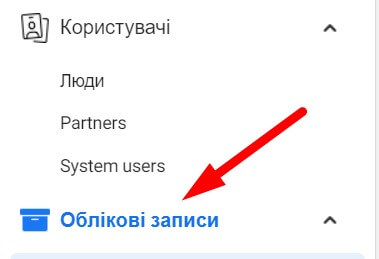
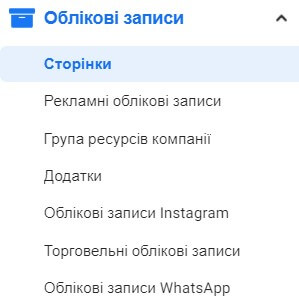
- Зайдите в Настройки Business Manager, найдите раздел " Учетные записи ".
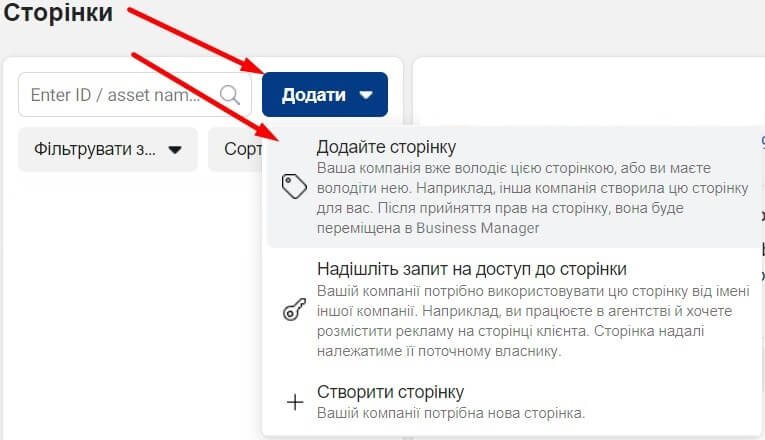
- Выберите тип аккаунта, который вы хотите добавить — страницу, рекламный кабинет или Instagram-аккаунт - и введите соответствующие данные.
- Нажмите " Добавить аккаунт ".
Шаг 3: Назначьте роли для пользователей в аккаунте
После того как вы добавили свой бизнес-аккаунт в Business Manager, вы можете назначить роли для пользователей в этом аккаунте. Существует несколько ролей, которые могут быть назначены пользователям в аккаунте:
Таблица : Роли в аккаунте Facebook Business Manager
| Роль | Описание |
| Владелец учетной записи | Имеет полный доступ ко всему аккаунту и может добавлять или удалять пользователей. |
| Администратор ресурсов | Имеет доступ к определенным ресурсам, таким как рекламные кампании или страницы, и может управлять ими. |
| Аналитик | Имеет доступ только к статистике и аналитике рекламных кампаний. |
| Рекламный менеджер | Имеет доступ к созданию и управлению рекламными кампаниями, но не имеет доступа к другим ресурсам в аккаунте. |
Чтобы назначить роли для пользователей в аккаунте, нужно выполнить следующие действия:
- Зайдите в Business Manager и выберите " Пользователи " в меню слева.

- Нажмите кнопку " Добавить новых пользователей " и введите адрес электронной почты пользователя.
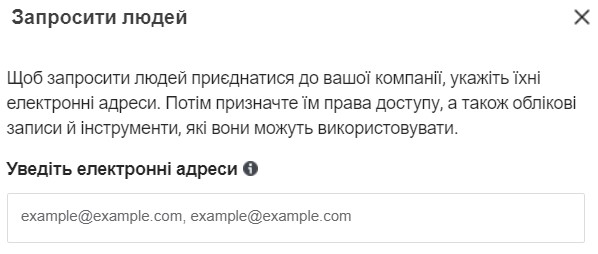
- Выберите роль , которую вы хотите назначить пользователю.
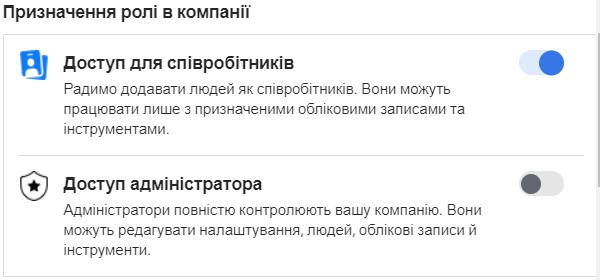
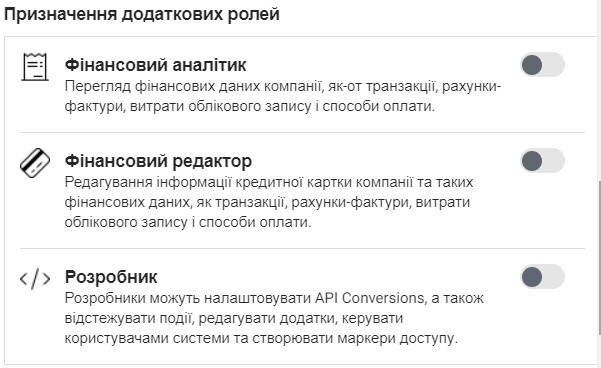
- Нажмите "Добавить" и убедитесь, что пользователь получил приглашение на адрес электронной почты.
Шаг 4: Получите доступ к рекламному кабинету Facebook
После того как вы создали учетную запись в Business Manager, добавили свой бизнес-аккаунт Facebook и назначили роли для пользователей в аккаунте, вы готовы получить доступ к рекламному кабинету Facebook. Для этого нужно выполнить следующие действия:
- Зайдите в Business Manager и выберите " Рекламные кампании " в меню слева.
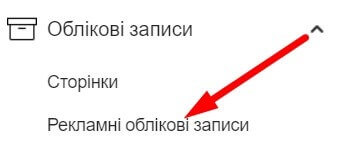
- Выберите рекламный кабинет:
- Нажмите кнопку " Добавить " -> " Добавить рекламный аккаунт ".
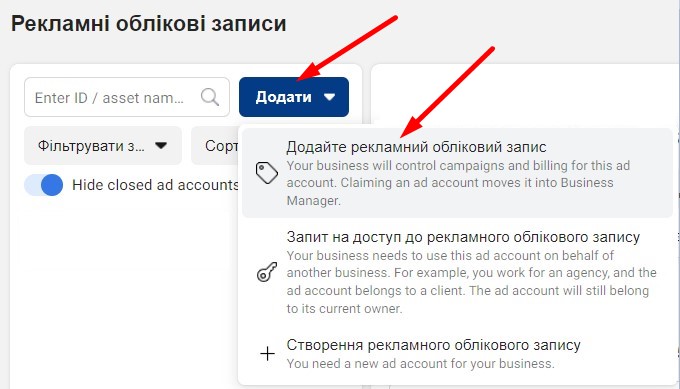
-
- Введите id рекламного аккаунта .
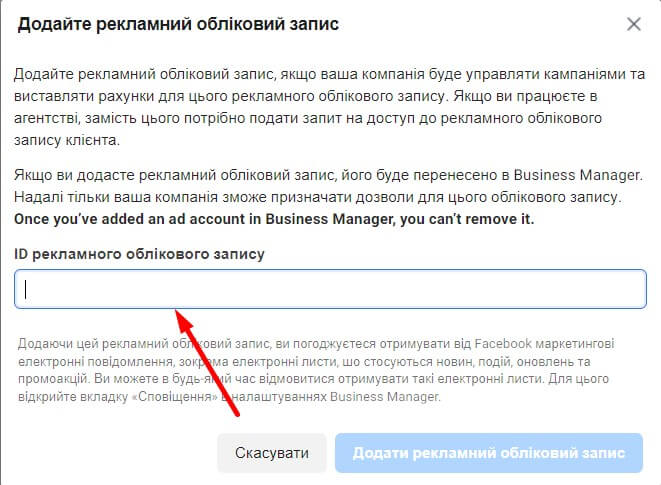
"id рекламного аккаунта можно легко найти перейдя в Ads manager и в адресе страницы найти 15 цифр после слова "act". Это и будет id вашего рекламного аккаунта."

- Нажмите на кнопку " Добавить пользователя " и выберите пользователя, которому вы хотите предоставить доступ.
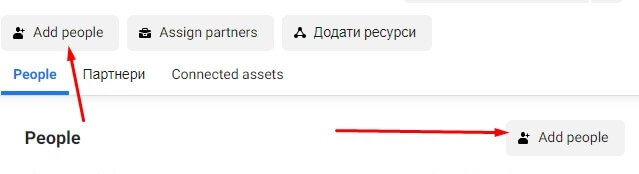
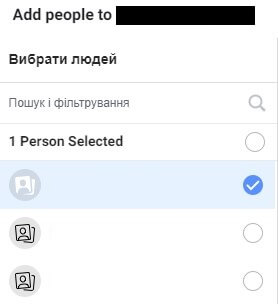
- Назначьте пользователю нужную роль и нажмите " Назначить ".
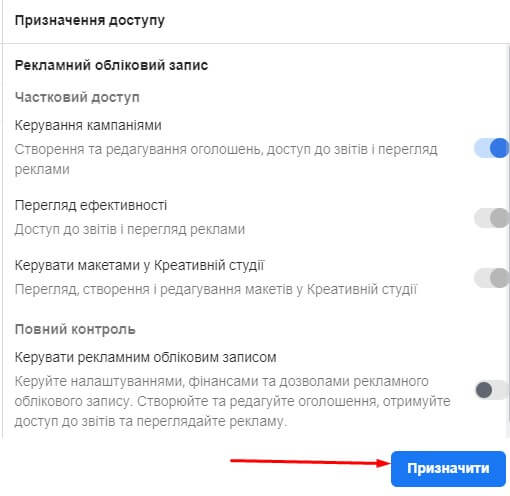
Теперь пользователь получит доступ к рекламному кабинету Facebook и управлять рекламными кампаниями в соответствии с назначенной ему ролью.
Шаг 5: Создайте рекламную кампанию в Facebook
Теперь, когда у вас есть доступ к рекламному кабинету Facebook, вы можете начать создавать свою первую рекламную кампанию. Для этого нужно выполнить следующие действия:
- Зайдите в рекламный кабинет и нажмите кнопку " Создать кампанию ".
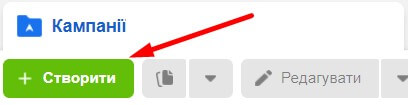
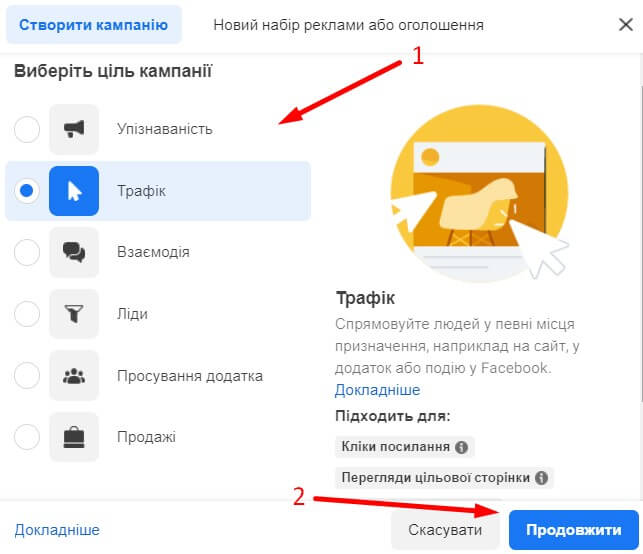
- Выберите цель вашей кампании , например, увеличение числа кликов на сайте или увеличение узнаваемости бренда.
- Задайте настройки бюджета, графика кампании и аудитории .
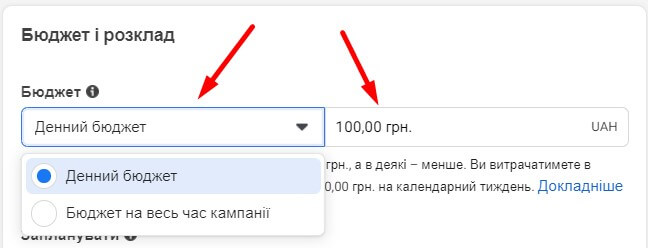
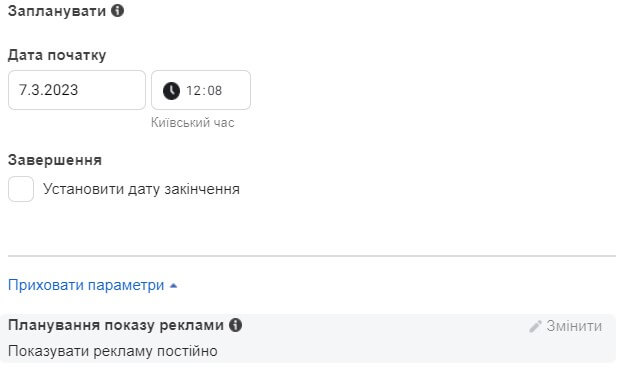
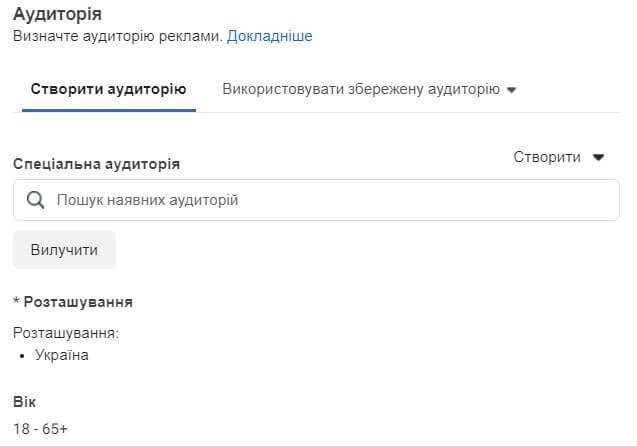
- Создайте рекламные объявления , которые будут отображаться вашей аудитории.
Чтобы создать эффективную рекламную кампанию, следуйте этим советам:
- Определите свою цель — заранее определите, что вы хотите достичь с помощью своей кампании.
- Выберите свою аудиторию — определите, кто будет вашей целевой аудиторией, и настройте на них вашу кампанию.
- Создайте креативные объявления — создайте рекламные объявления, которые заинтересуют вашу аудиторию и заставят их нажать на них.
- Тестируйте и оптимизируйте — тестируйте разные объявления и настройки кампании, чтобы определить, что работает лучше всего, и оптимизируйте свою кампанию в соответствии с этими результатами.
Таблица: Опции настройки аудитории в рекламной кампании Facebook
| Опция | Описание |
| Демография | Выберите возраст, пол, язык, местоположение и другие демографические характеристики своей аудитории. |
| Интересы | Настройте рекламу на основе интересов своей целевой аудитории, которые они выражают в социальной сети. |
| Поведение | Настройте рекламу на основе поведения вашей целевой аудитории, например, покупок, путешествий, использования мобильных устройств и т.д. |
| Ретаргетинг | Покажите рекламу тем пользователям, которые уже посещали ваш сайт или совершали какие-то действия на нем, например, добавляли товары в корзину или оформляли заказ. |
| Похожие аудитории | Создайте аудиторию, похожую на вашу целевую аудиторию, и настройте рекламу на эту аудиторию. |
Заключение
Доступ к рекламному кабинету Facebook дает вам возможность создавать эффективные рекламные кампании, которые могут помочь вашему бизнесу достигнуть новых высот. Надеемся, что эта пошаговая инструкция помогла вам получить доступ к своему рекламному кабинету Facebook и создать свою первую рекламную кампанию. Следуйте советам и используйте опции настройки аудитории, чтобы максимально эффективно настроить свою рекламу и добиться максимальных результатов.


